

O Google Meet é um dos serviços de videochamada mais populares do mercado, desde que foi transformado em padrão por muitas pessoas que fazem conferências online durante a pandemia em forma de reuniões, aulas ou encontros casuais com amigos.
Ao longo dos últimos meses, a Google melhorou bastante a plataforma com a chegada de um novo design e a adição de recursos muito pedidos pela comunidade. Uma dessas novidades é a possibilidade de trocar o fundo da tela. Dessa forma, você pode ir muito além do visual tradicional do seu quarto ou escritório, seja com temas pré-configurados ou imagens salvas no seu computador.
Isso pode ser feito tanto antes de entrar uma chamada quanto com a ligação já em andamento — o caminho é o mesmo para todos os casos. Quer saber como fazer para trocar o seu? Então siga o passo a passo abaixo e escolha uma entre as três possibilidades que o Google Meet oferece no computador.
1. Fundo borrado
Uma das possibilidades de fundo personalizado é utilizar um efeito borrado na tela, que desfoca todos os elementos da webcam exceto a pessoa que está em primeiro plano.
Isso é importante para adicionar uma camada a mais de privacidade, especialmente se você mora com mais pessoas ou não quer mostrar elementos da sua residência.
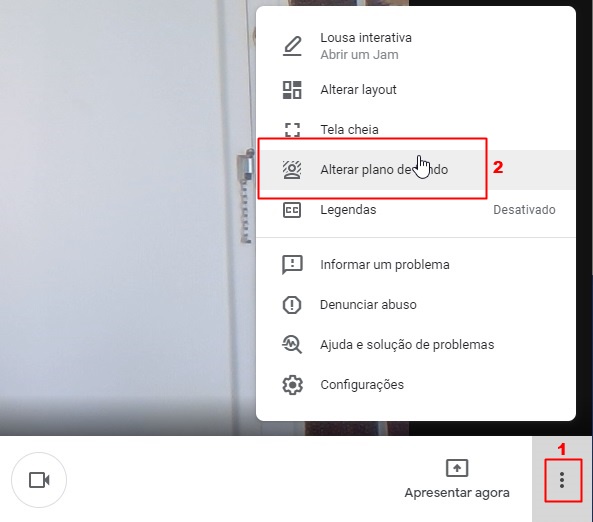
Para ativá-lo, toque no ícone de opções no canto inferior direito da tela (com os três pontos na vertical) e vá em "Alterar plano de fundo".
Feito isso, escolha uma entre duas opções: o botão que desfoca parcialmente os elementos do cenário ou que borra o máximo possível. Experimente os dois modos para decidir qual deles traz o melhor resultado para a sua videoconferência.
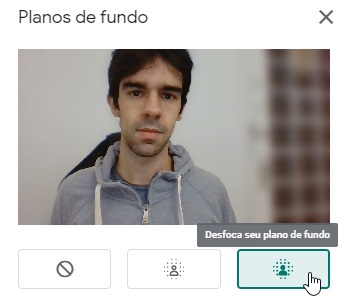
Feita a seleção, é só tocar no ícone de "X" para fechar as configurações e voltar para a chamada.
2. Temas prontos
A segunda possibilidade é colocar um fundo totalmente personalizado que também esconde o seu cômodo, composto por um padrão de formas e cores disponibilizado pela própria Google.
O caminho é o mesmo da opção anterior. Entretanto, na tela de seleção de fundo, você pode escolher uma entra as várias figuras prontas.
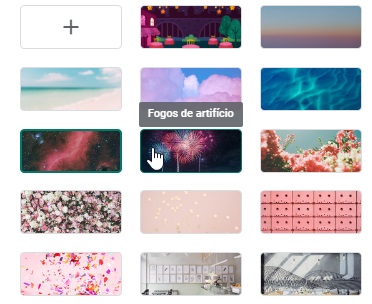
São várias as possibilidades, desde um escritório padronizado até uma praia, passando por várias alternativas que agradam a todos os gostos.
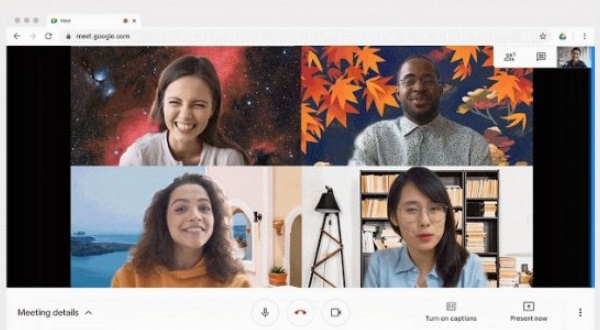
Note que, dependendo da altura da cadeira que você utiliza, é possível que um pedaço dela ainda "escape" do efeito de recorte e apareça na chamada.
3. Qualquer imagem do seu computador
Nenhuma das opções prontas agradou? Não tem problema: a Google também permite que você adicione qualquer imagem para servir como plano de fundo nas chamadas.
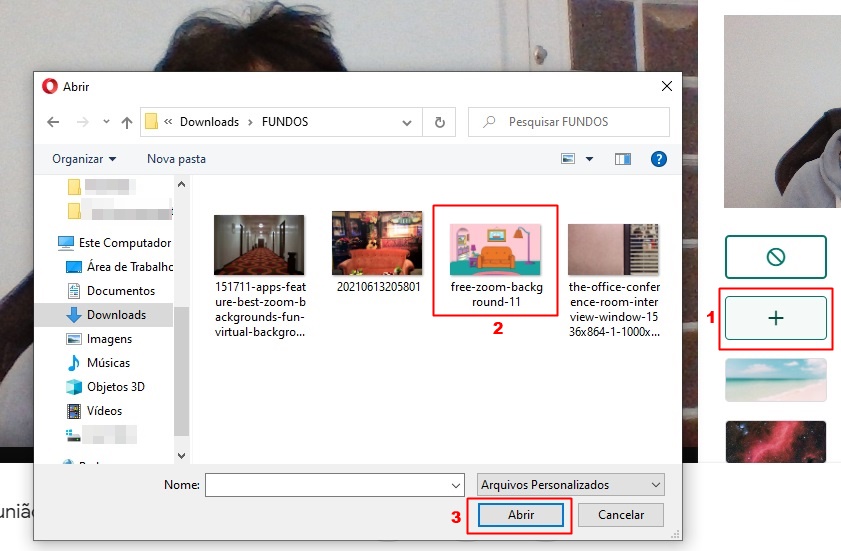
Para isso, abra a tela de alteração de um novo fundo e clique no ícone com o sinal de positivo (o "+"). Em seguida, encontre a localização da imagem que você deseja utilizar.
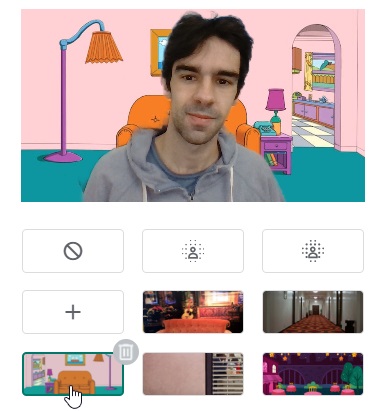
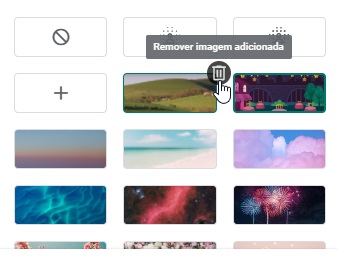
Se você não gostar de uma imagem selecionada ou quiser retirá-la do catálogo, basta passar o cursor por cima dela e selecionar o ícone de lata de lixo.
Planos de fundo ativados e os padronizados pela Google não podem ser removidos.
Vale lembrar que essas três opções podem deixar o dispositivo mais lento e devem ser desligados caso a sua internet esteja lenta ou instável.
Fonte: www.tecmundo.com.br

