

A Google Play é uma das principais aplicações presentes em dispositivos Android, pois é com o auxílio dela que você consegue baixar diversos programas para utilizar em seu smartphone. Por ser um aplicativo de fábrica, você não pode desinstalá-lo completamente do aparelho, mas existe a possibilidade de desativá-lo e fazer com que suma da sua lista de apps.
Caso tenha feito isso (propositalmente ou sem querer), saiba que existe uma chance de fazer com que ele volte para a sua área principal de aplicações sem a necessidade de usar qualquer outro programa para isso. Veja a seguir as etapas que você precisa realizar.
Como recuperar a Google Play no Android
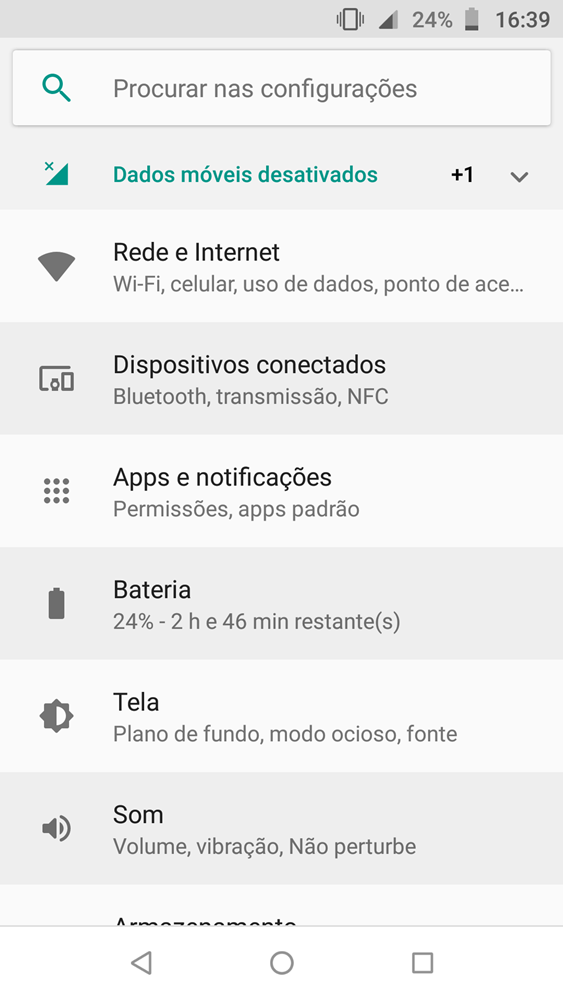
Se você desinstalou a Google Play do seu aparelho, a primeira coisa que deve fazer é acessar o menu de aplicações e tocar em Configurar (o ícone é uma engrenagem). Assim que a próxima tela for carregada, toque na opção Apps e notificações;
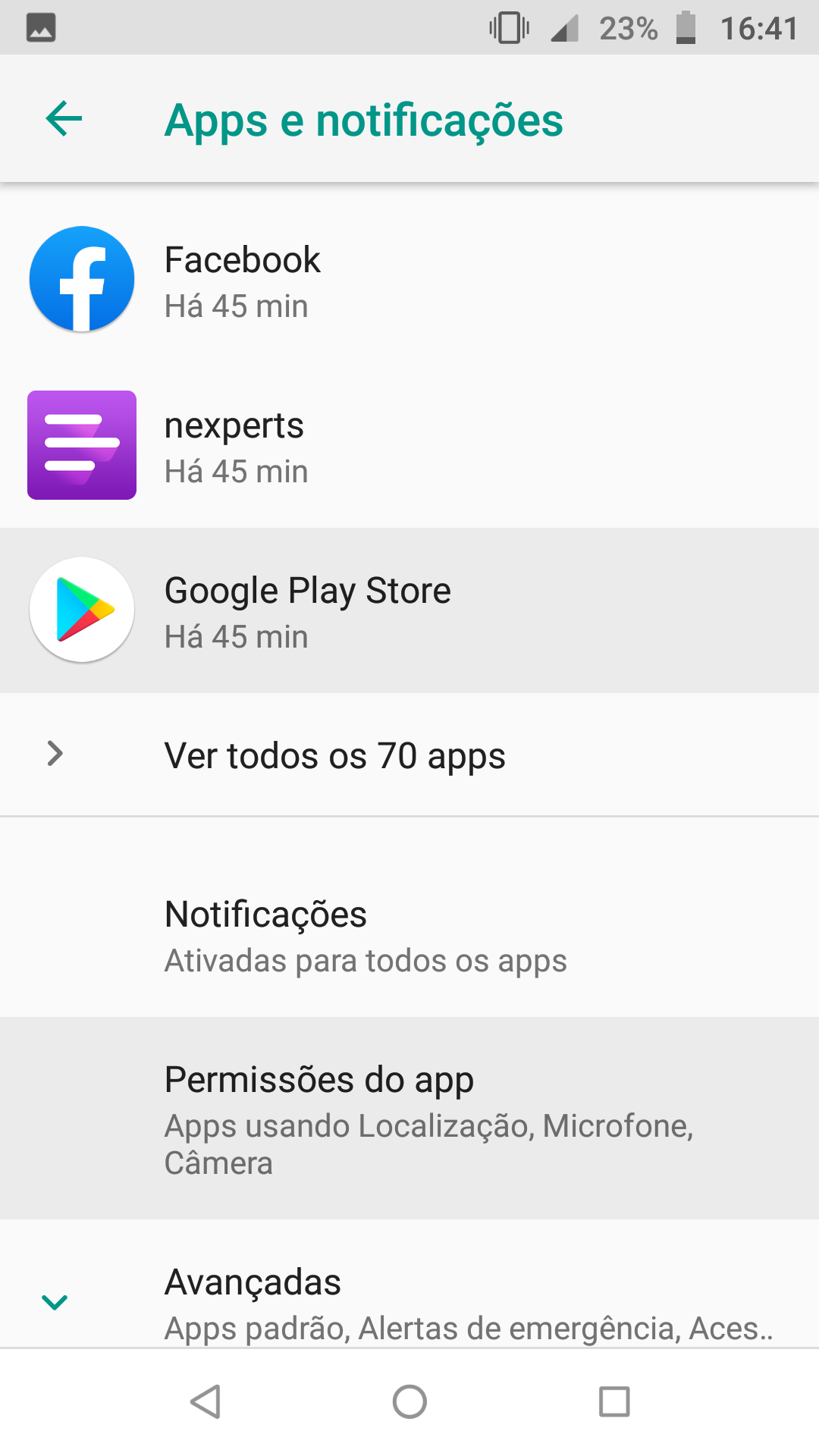
Na tela seguinte, procure a opção Ver todos os apps (que provavelmente vai mostrar todas opções disponíveis em seu aparelho – na imagem, por exemplo, ele indica 70) e espere a lista ser carregada;
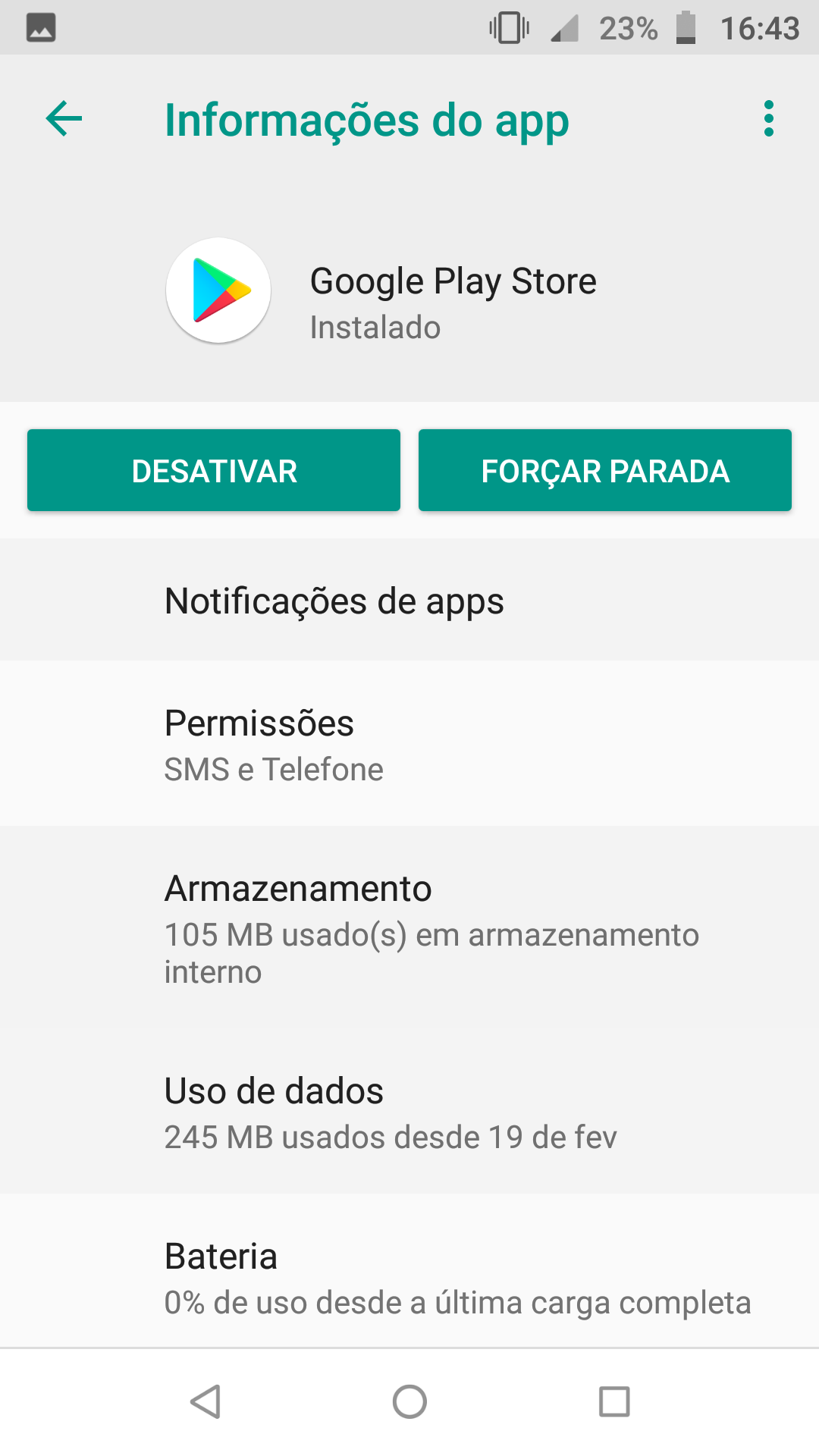
Role a tela até encontrar a opção Google Play Store e toque nela. Onde aparece o botão Desativar na imagem, você terá uma opção para colocar o ícone do programa de volta na sua lista de aplicativos e passar a utilizá-lo normalmente para fazer as suas pesquisas na loja dedicada ao sistema Android.
Se por algum motivo os dados da sua conta forem resetados, é preciso cadastrar seu e-mail novamente na Play Store O processo é bem simples: basta indicar qual é o seu endereço da conta Google, a senha de acesso e tudo voltará ao normal.
Além dessa dica, veja também outro material que publicamos recentemente sobre como baixar a Google Play Store no seu PC. Você pode ainda conferir este material sobre um comunicado da Gigante das Buscas sobre a loja para sistema Android mostrar dados que apps coletam dos usuários e até mesmo a promessa de aumentar a segurança e a privacidade dos usuários deste programa.
Curtiu as nossas dicas? Compartilhe a sua opinião com os demais leitores do TecMundo no espaço mais abaixo destinado aos comentários.
Fonte: www.tecmundo.com.br

