

Quando o WhatsApp foi disponibilizado para o Windows 10, os usuários não poderiam estar mais felizes. Contudo, alguns erros nas notificações têm tornado a experiência na ferramenta um pouco mais difícil.
Existem vários motivos pelos quais essas falhas podem acontecer. Se você está passando por esse problema, algumas atitudes simples podem ser o suficiente para resolver a situação. Confira abaixo:
Habilitar notificações na área de trabalho
Para receber as notificações, você precisa primeiro habilitá-las no WhatsApp Web do seu navegador ou no aplicativo disponível na loja do Windows. Os passos para essas duas formas são os mesmos, confira:
1. Abra o WhatsApp Web no navegador ou no aplicativo do PC.
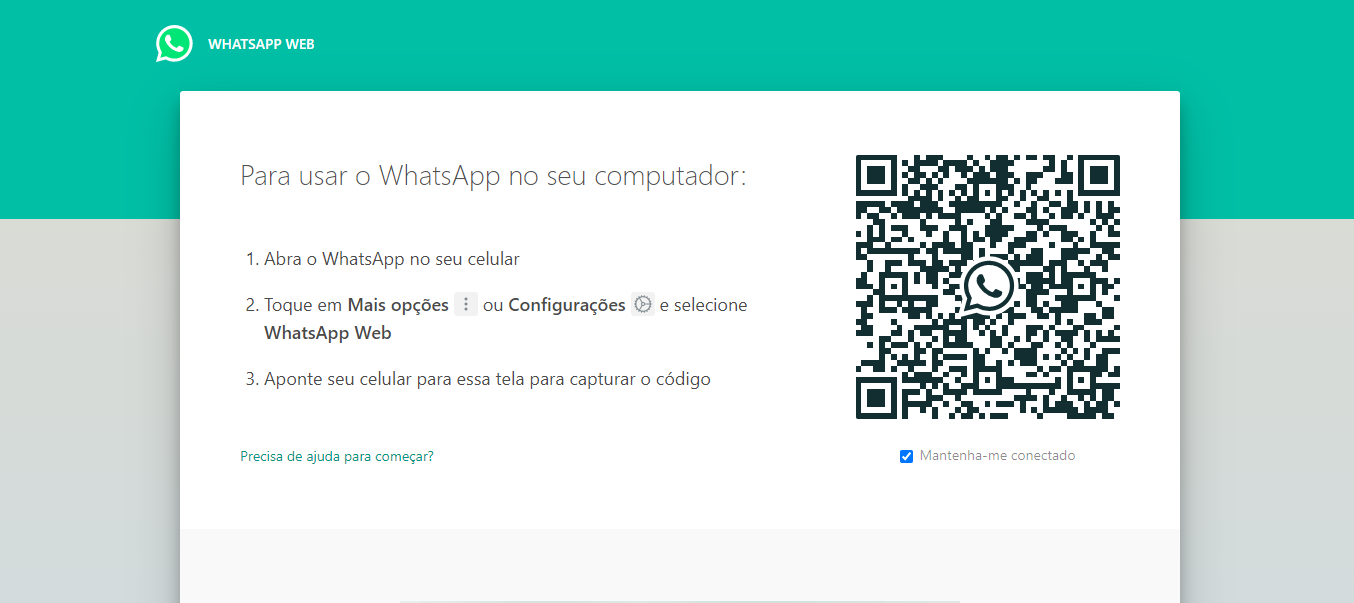
2. No canto esquerdo superior, clique nos três pontinhos e quando o menu abrir, selecione configurações.
3. Na próxima tela, clique em notificações e espere as opções abrirem.
4. Selecione os blocos sons, notificações na área de trabalho e mostrar prévia.
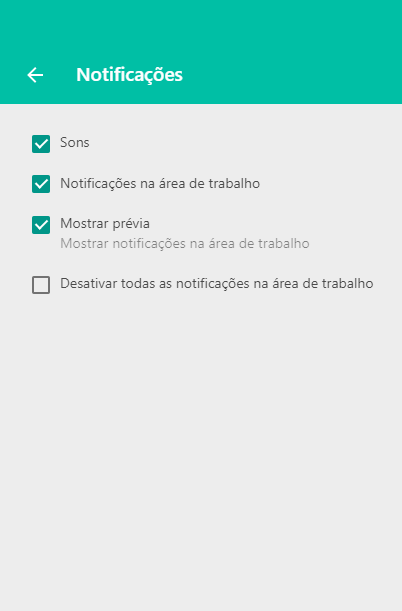
5. Tenha certeza de que a opção desativar todas as notificações na área de trabalho esteja desabilitada.
>>> Saiba mais: WhatsApp Web ganha função para acelerar mensagens de áudio
Permitir notificações do WhatsApp em seu navegador
Se você usa o WhatsApp Web, seu navegador pode estar bloqueando as notificações. Neste caso, você pode desbloqueá-las nas configurações do próprio navegador. Vale ressaltar que esse passo a passo não vale para o aplicativo.
Habilitar notificações do WhatsApp no Google Chrome
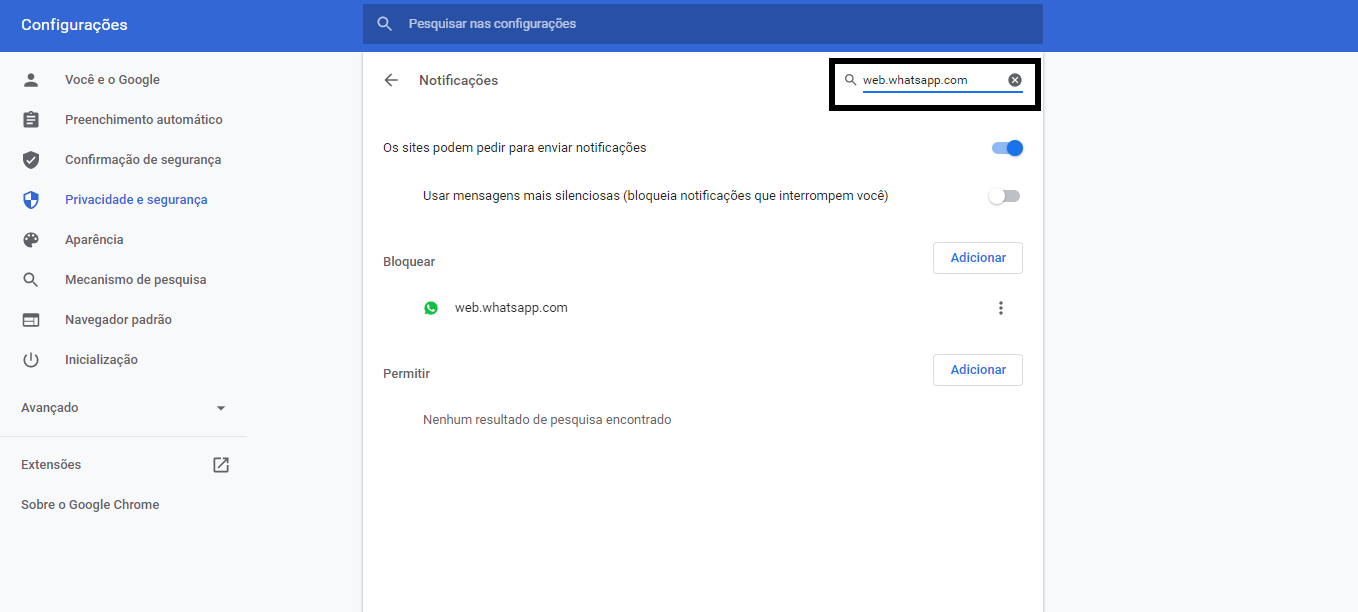
1. Abra o Chrome e clique no três pontinhos no canto superior direito. Então, selecione configurações.
2. Clique em privacidade e segurança na barra lateral esquerda e então selecione as configurações do site na parte direita.
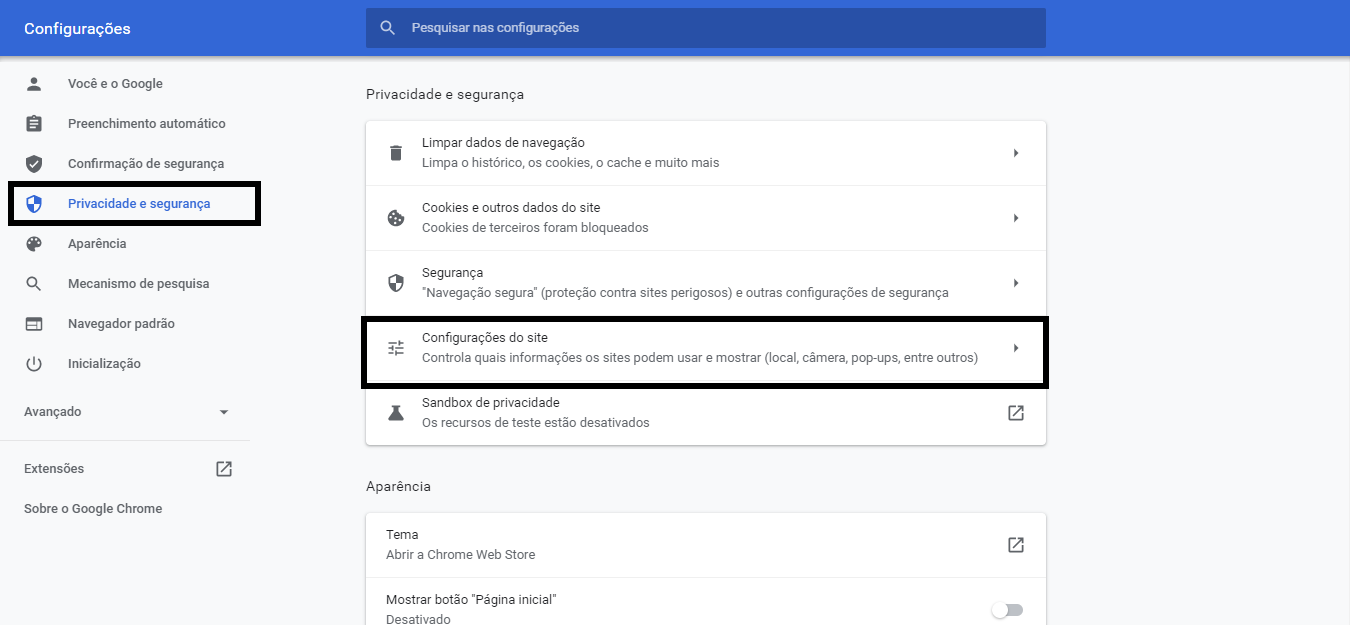
3. Role para baixo no painel direito e clique em notificações.
4. Na barra de pesquisa na parte superior digite web.whatsapp.com.
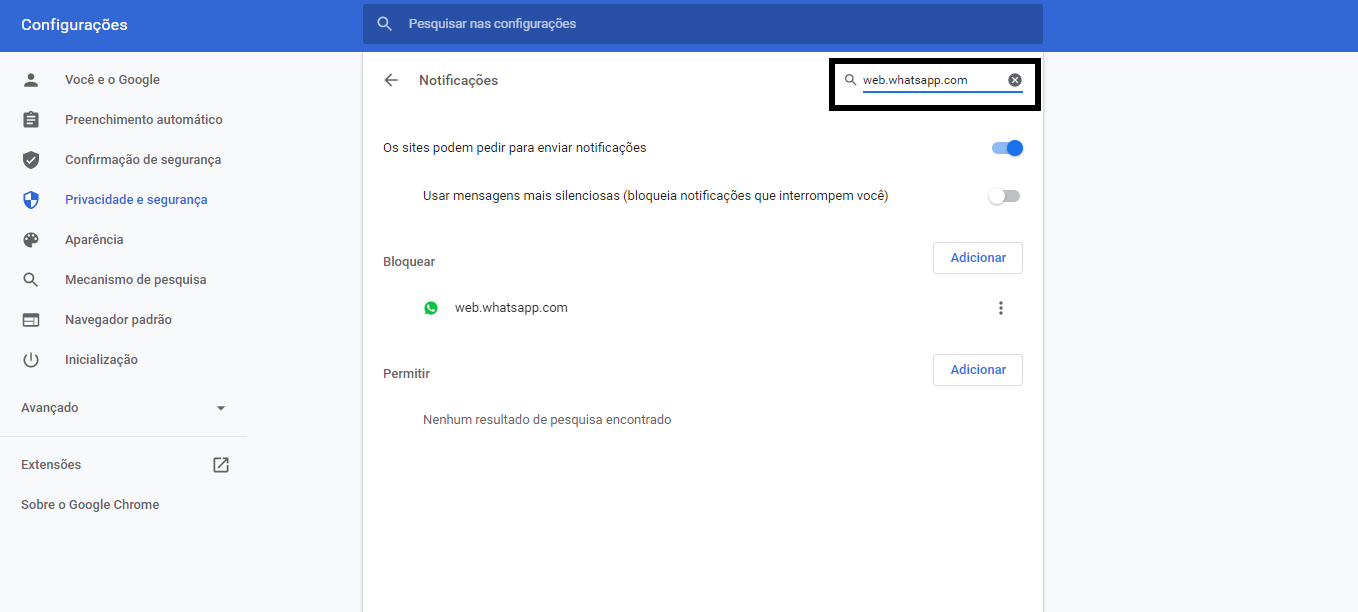
5. Quando o endereço aparecer na lista, clique nos três pontinho e escolha permitir.
Habilitar notificações do WhatsApp no Mozila Firefox
O processo do Firefox segue uma abordagem semelhante ao do Chrome. Saiba como fazer:
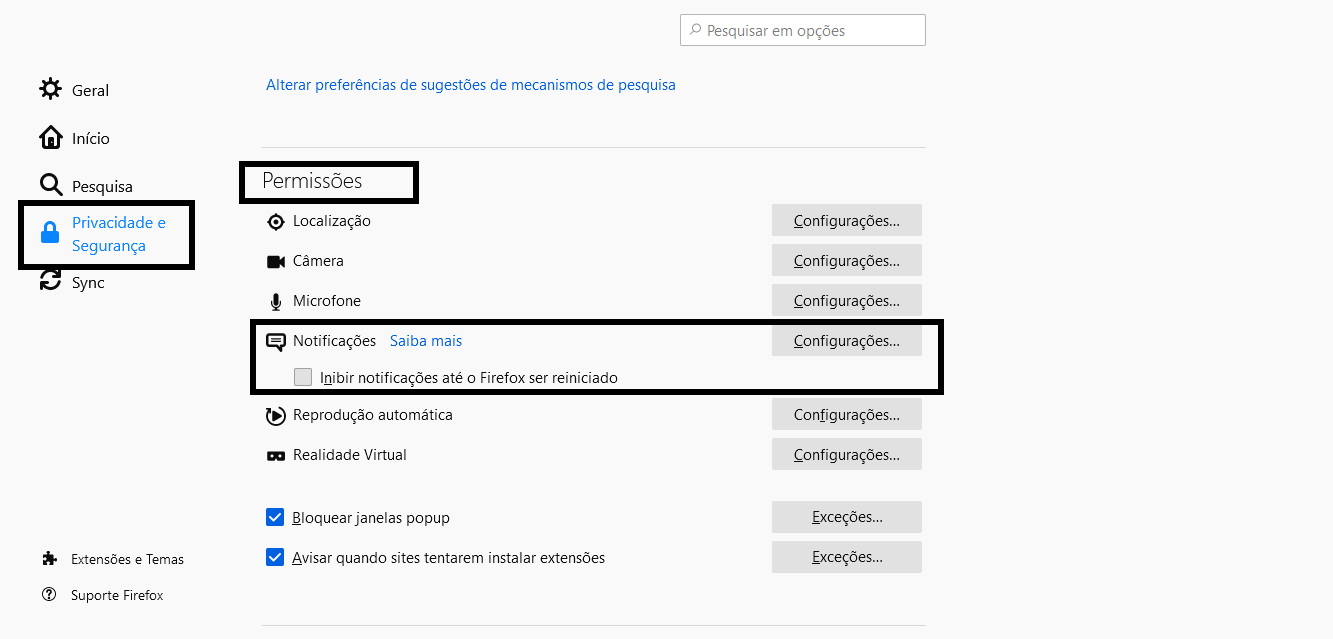
1. Abra o Firefox, clique no menu (três linhas) no canto superior direito e clique em opções.
2. Na barra esquerda, selecione privacidade e segurança e role para baixo até encontrar a seção permissões.
3. Ali, clique em configurações ao lado de onde está escrito notificações.
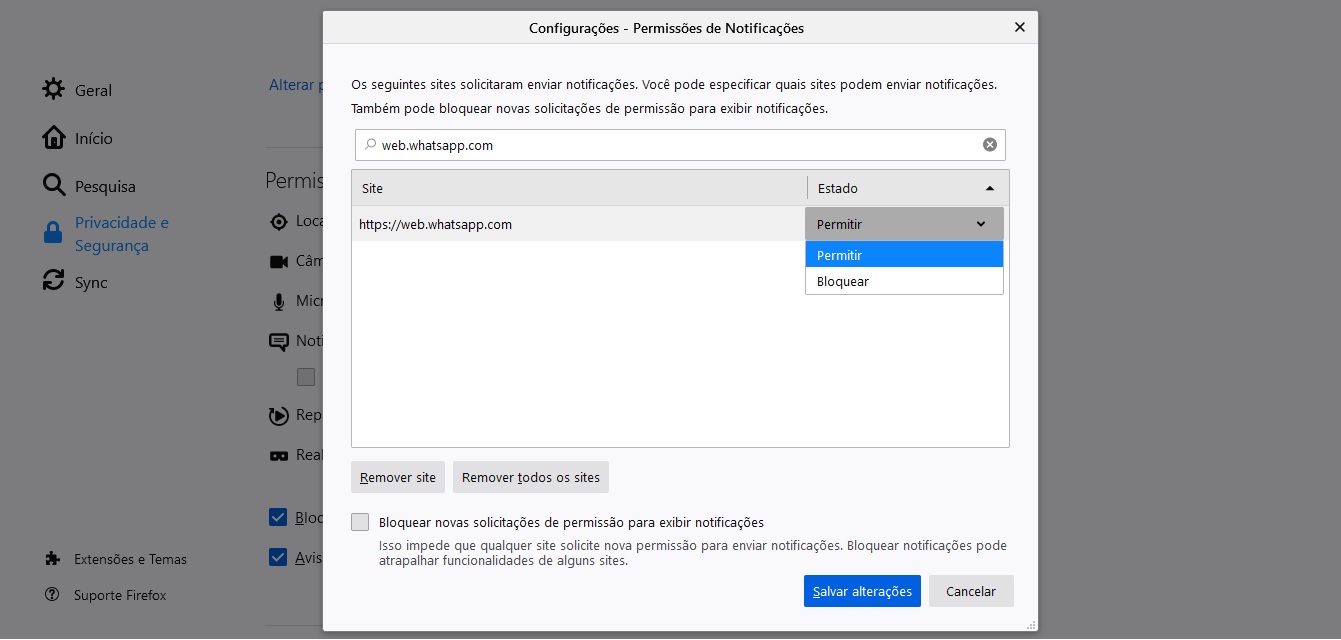
4. Na próxima tela, digite web.whatsapp.com na barra de pesquisa na parte superior.
5. Clique no menu ao lado do endereço e selecione permitir.
>>> Saiba mais: Como enviar mensagens no WhatsApp sem adicionar a pessoa na agenda
Ativar notificações do Windows 10
O Windows 10 conta com uma opção para bloquear e desbloquear todas as notificações. Para receber os alertas do WhatsApp, você precisa ter certeza de que elas estejam liberadas no sistema operacional.
Para acessar essa opção, este é o passo a passo:
1. Abra as configurações do sistema operacional pressionando as teclas Windows + I.
2. Na página aberta, selecione sistema.
3. Na lateral esquerda, clique na seção notificações e ações e ative o obter notificações de aplicativos e outros remetentes.
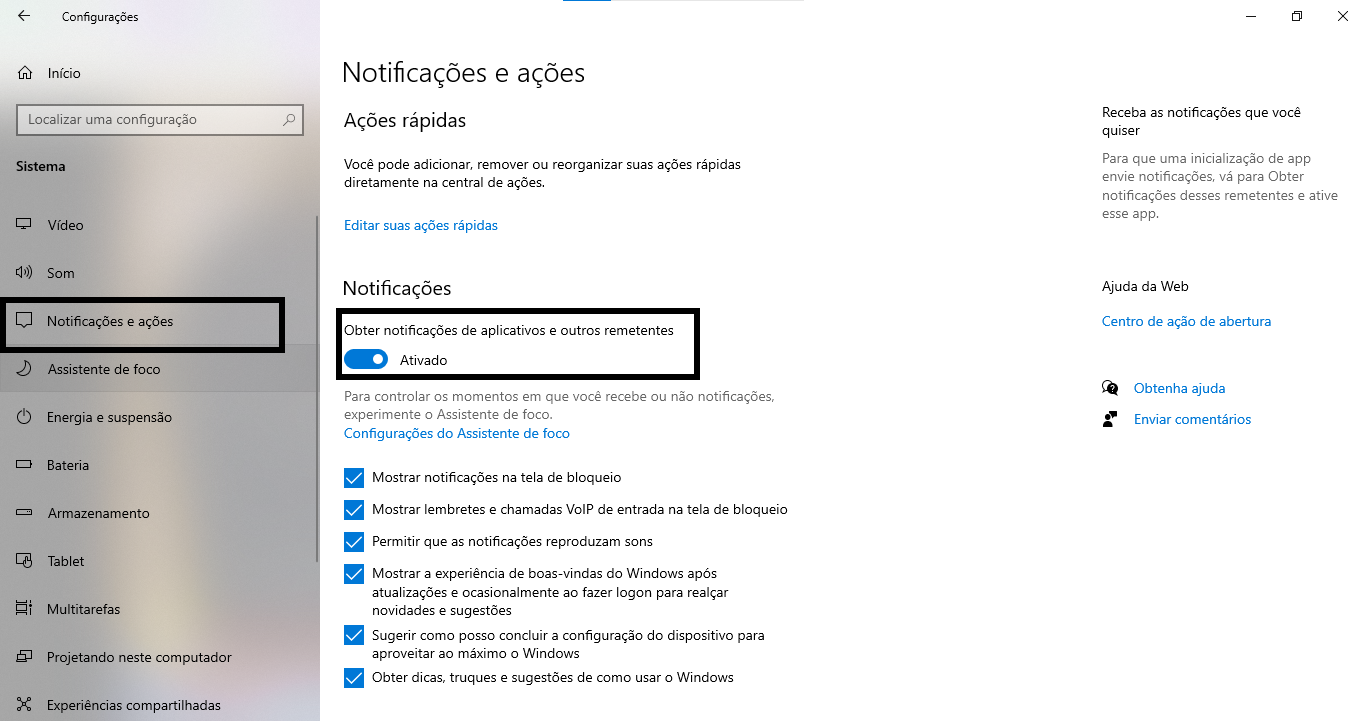
4. Rolando para baixo, na área receber notificações destes remetentes, verifique se o WhatsApp está ativado.
Use uma forma alternativa de acessar o Whatsapp
Se mesmo com todas as dicas acima, você ainda não receber as notificações do WhatsApp em seu Windows 10, uma solução pode ser trocar a forma de acesso.
Por exemplo, se você está usando o Whatsapp Web no navegador, troque para o aplicativo e vice-versa.
Fonte: www.tecmundo.com.br

